
Neu in Feedcube 12.0.0
Version 12.0.0 bringt drei neue Funktionen: Alle Einzelantworten einer Umfrage als PDF, mehrere Rollen pro Person und ein Kostenmonitoring, mit dem du die Abrechnung jederzeit nachvollziehen kannst.
Version 12.0.0 · November 2026Einzelantworten als PDF
Alle Antworten einer Umfrage in einem Dokument, so wie sie abgegeben wurden.
Mehr erfahren → BenutzerverwaltungMehrere Rollen pro Person
Rollen kombinieren statt Sonderrollen anlegen. Die Berechtigungen ergänzen sich.
Mehr erfahren → AdministrationKostenmonitoring
Gezählte Umfragen, Kosten und Hochrechnung des Monats auf einen Blick.
Mehr erfahren → AußerdemWeitere Verbesserungen
Deutlich kleinere PDF-Berichte und klarere Bezeichnungen im Umfragemenü.
Mehr erfahren →Alle Einzelantworten einer Umfrage in einem PDF
Bisher hast du Antworten einzeln unter „Feedback Details“ geöffnet oder die zusammengefasste Auswertung als Report exportiert. Neu ist ein Export, der jede einzelne Abgabe einer Umfrage gesammelt in einem PDF zeigt, genau so, wie die Person den Fragebogen ausgefüllt hat. Das ist praktisch zum Ablegen, für Nachbesprechungen mit Trainerinnen und Trainern oder wenn du Rückmeldungen im Detail durchgehen willst, ohne jede Antwort einzeln anzuklicken.
Das ist neu
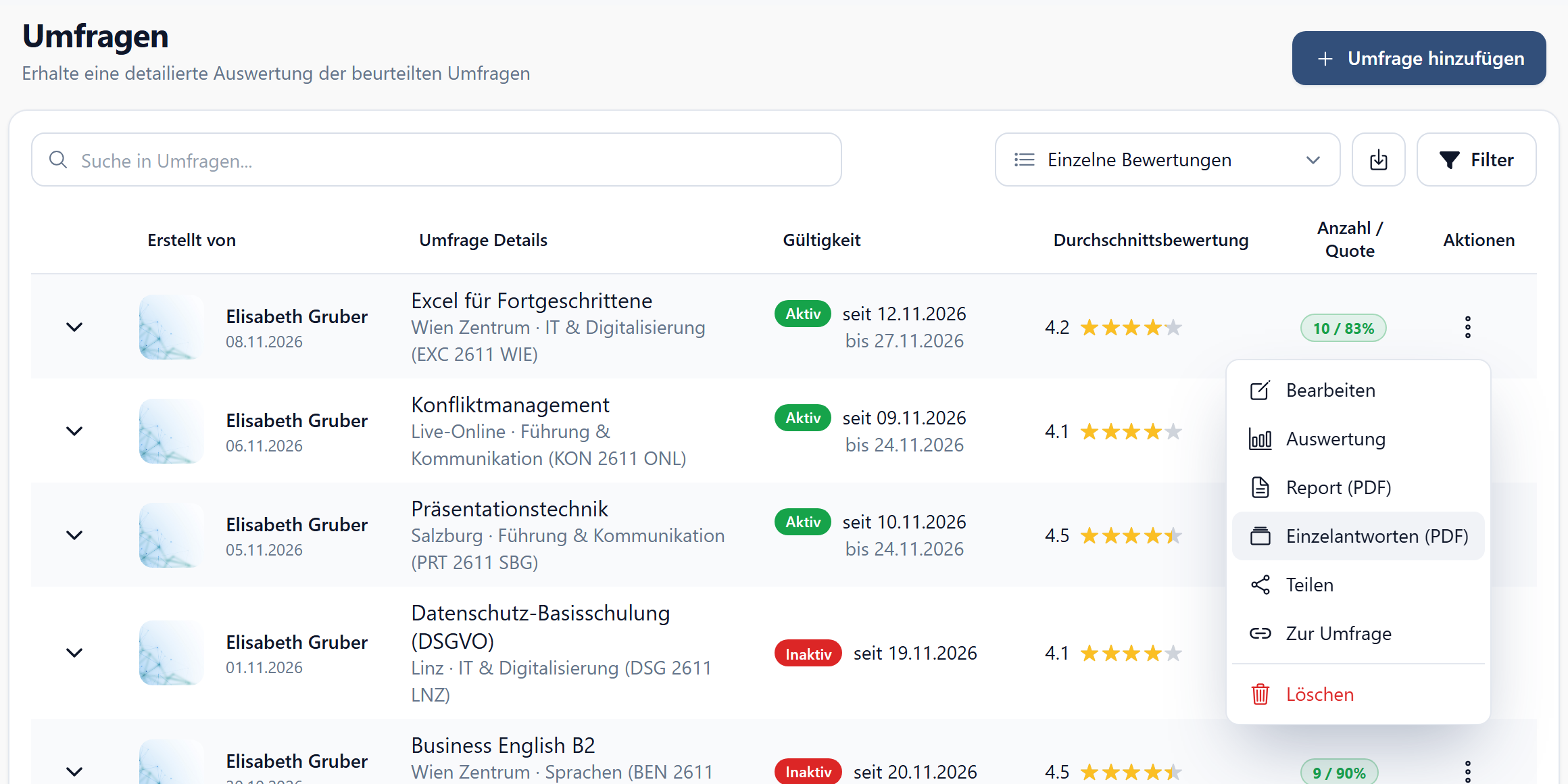
- Neuer Eintrag „Einzelantworten (PDF)“ im Aktionsmenü jeder Umfrage, direkt unter „Report (PDF)“.
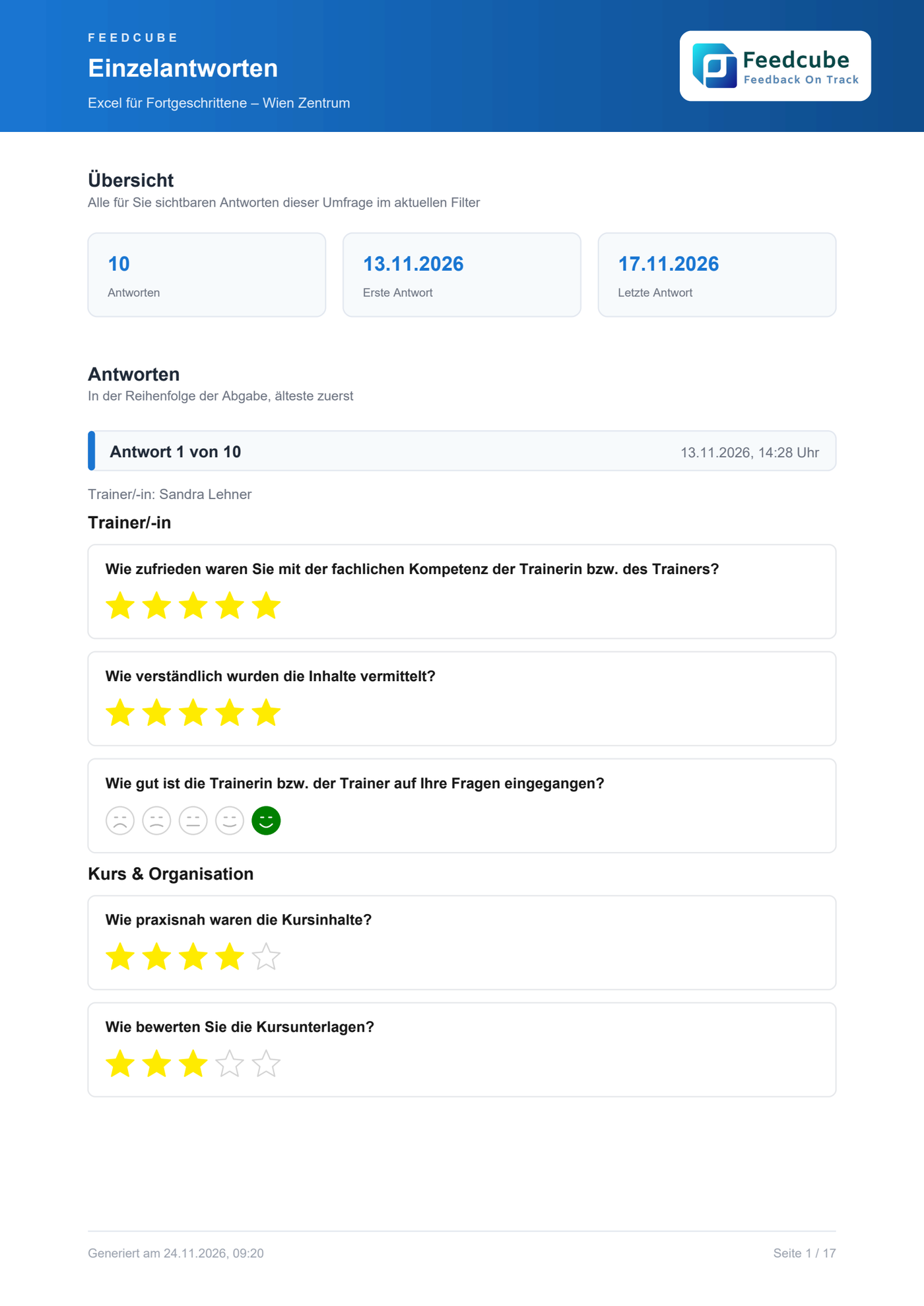
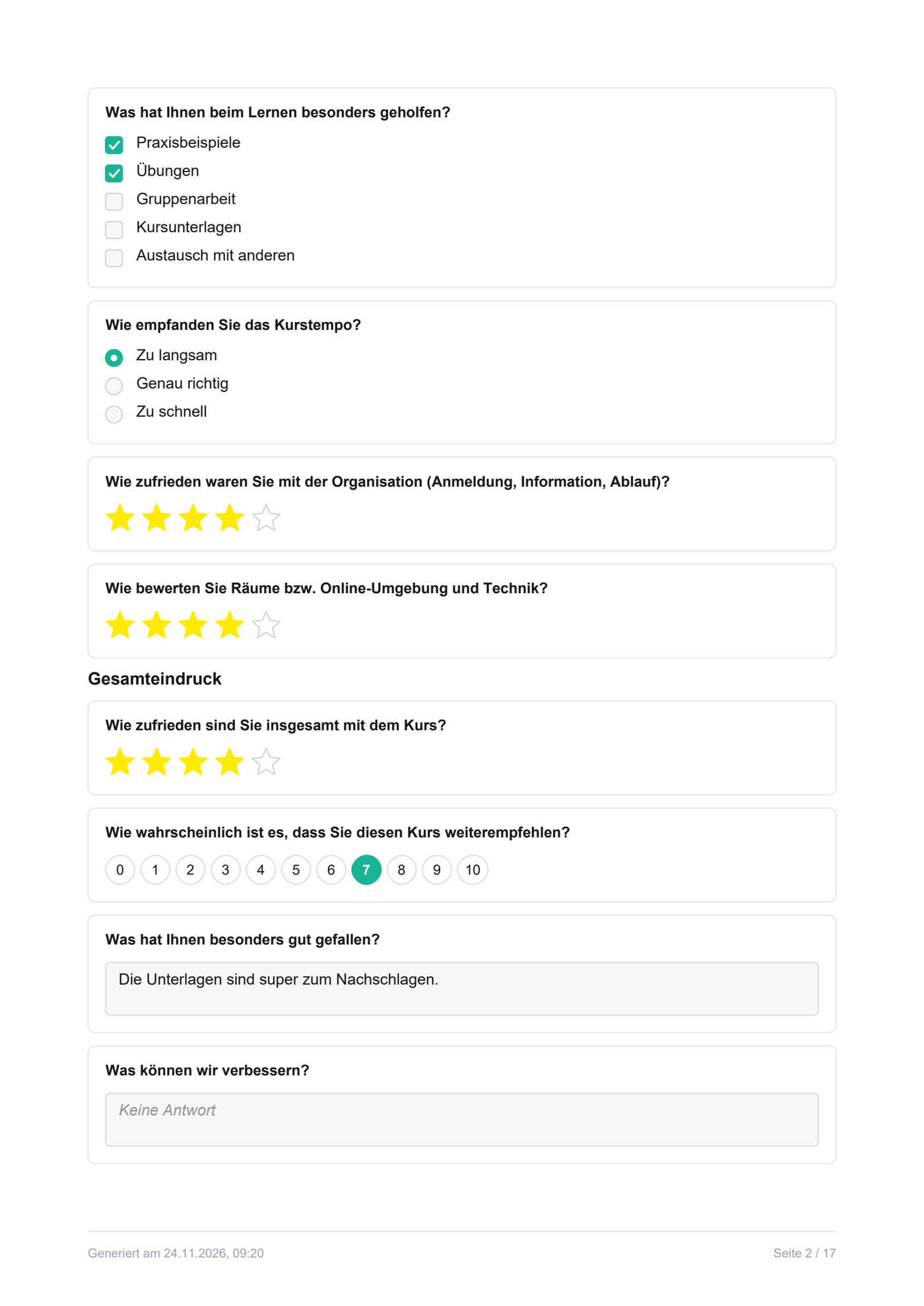
- Jede Abgabe steht als eigener Block, etwa „Antwort 3 von 10“, mit Datum und Uhrzeit. Die älteste Antwort kommt zuerst.
- Die Antworten sehen aus wie im ausgefüllten Fragebogen: Sterne, Smileys, Zahlenskala, angekreuzte Auswahl, Rangfolgen, Schieberegler und Freitext.
- Kommentare zu einer Frage stehen direkt bei der Frage. Unbeantwortete Fragen sind mit „Keine Antwort“ gekennzeichnet.
- Wurden in einer Abgabe mehrere Trainerinnen oder Trainer bewertet, stehen ihre Bewertungen als Abschnitte im selben Block.
- Am Anfang steht eine Übersicht mit der Anzahl der Antworten, dem Datum der ersten und letzten Antwort, den gesetzten Filtern und deinem Firmenlogo.
So geht’s
- Öffne Umfragen und suche die gewünschte Umfrage.
- Klicke in der Spalte „Aktionen“ auf die drei Punkte.
- Wähle „Einzelantworten (PDF)“. Das PDF wird sofort heruntergeladen. Der Dateiname enthält den Namen der Umfrage, „Einzelantworten“ und das Datum.
Anonymität bleibt gewahrt
Das PDF enthält genau die Antworten, die du auch einzeln unter „Feedback Details“ öffnen kannst, und zwar im aktuellen Filter. Antworten, die durch deine Anonymitätseinstellungen geschützt sind, bleiben draußen. Wie viele deshalb fehlen, steht unter der Übersicht. Hat eine Umfrage noch kein Feedback oder ist sie als „Geschützt“ markiert, ist der Eintrag ausgegraut.
Mehrere Rollen pro Person, die Berechtigungen ergänzen sich
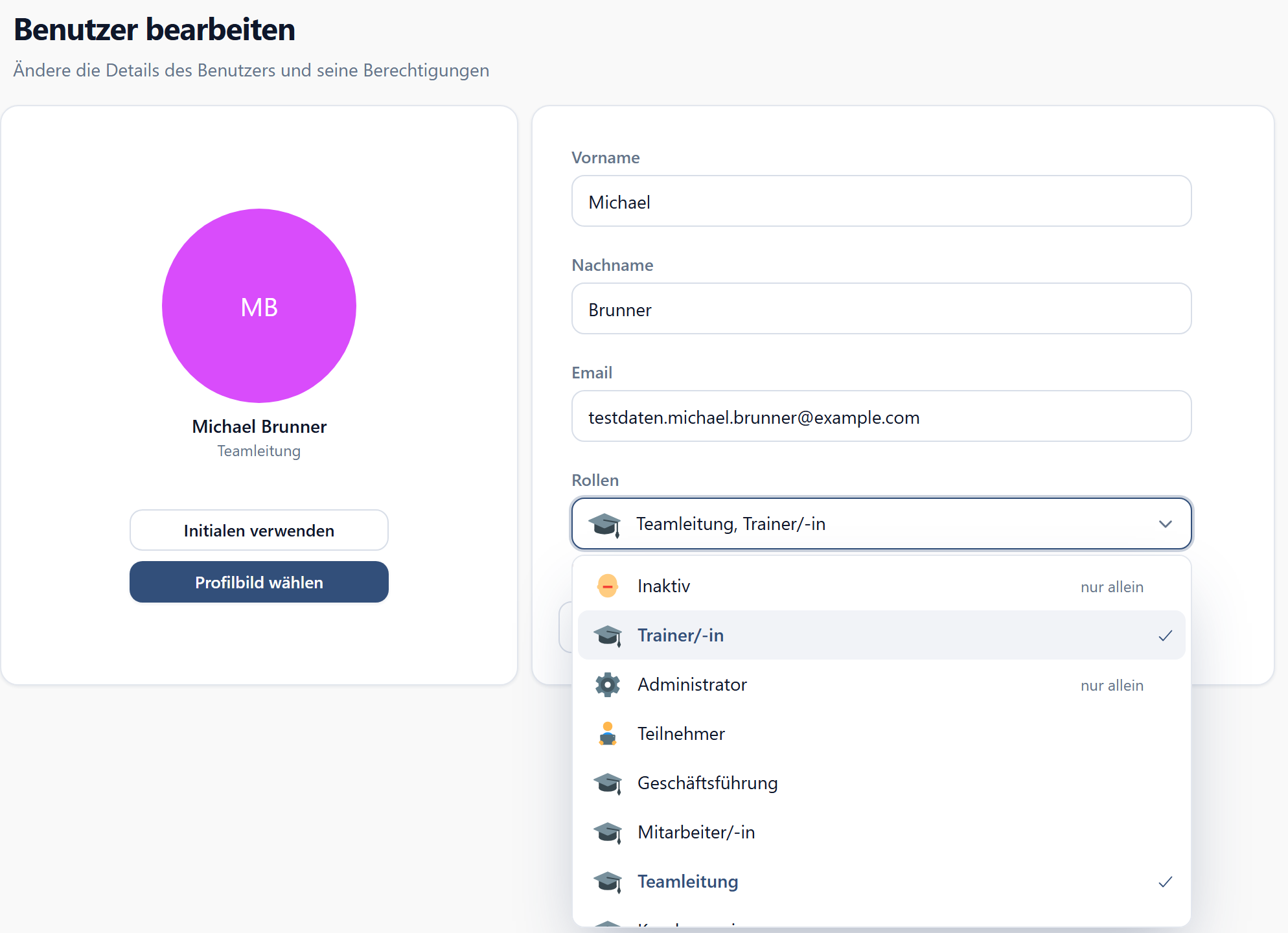
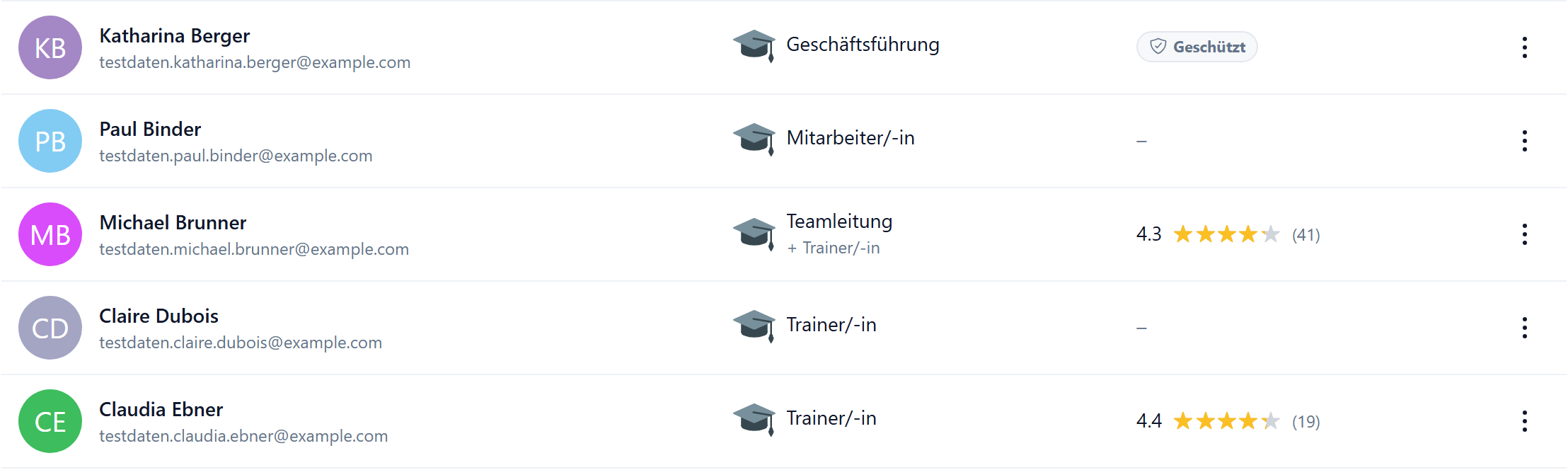
In vielen Organisationen hat eine Person mehr als eine Aufgabe: Die Teamleitung hält selbst Kurse, die Lehrkraft unterstützt zusätzlich das Sekretariat. Bisher brauchte es dafür eigene Mischrollen. Ab Version 12.0.0 gibst du einer Person einfach mehrere Rollen. Sie erhält dann jede Berechtigung, die mindestens eine ihrer Rollen hat.
Das ist neu
- Beim Anlegen und Bearbeiten von Benutzerinnen und Benutzern gibt es ein Feld „Rollen“ mit Mehrfachauswahl.
- Die Berechtigungen aller gewählten Rollen werden zusammengezählt. Das gilt auch dafür, welche Auswertungen und Rückmeldungen jemand sehen darf.
- Die zuerst gewählte Rolle ist die Hauptrolle. Sie bestimmt die Vorlage für das Dashboard und steht in der Benutzerliste oben, die weiteren Rollen darunter mit „+“.
- Suche und Sortierung in der Benutzerliste berücksichtigen alle Rollen. Der Export der Benutzerliste enthält die weiteren Rollen in einer eigenen Spalte.
- Ob du einer Person Standorte oder Fachbereiche zuweisen musst, richtet sich nach den Berechtigungen aller gewählten Rollen.
So geht’s
- Öffne über das Zahnrad Einstellungen → Benutzer und wähle eine Person aus oder klicke auf „Benutzer hinzufügen“.
- Klicke auf das Feld „Rollen“ und hake die gewünschten Rollen an. Die Liste bleibt offen, damit du mehrere Rollen nacheinander wählen kannst. Mit Escape oder einem Klick daneben schließt du sie.
- Klicke auf „Speichern“. In der Benutzerliste siehst du jetzt die Hauptrolle und darunter die weiteren Rollen.
Gut zu wissen
- „Inaktiv“ und „Administrator“ gelten nur allein und sind in der Liste so gekennzeichnet. Wählst du eine davon, ersetzt sie die übrige Auswahl. Ist keine Rolle gewählt, gilt „Inaktiv“.
- Beim letzten aktiven Administratorkonto lässt sich die Rolle nicht ändern. So kann sich niemand versehentlich aussperren.
- Beim Import von Benutzerinnen und Benutzern aus einer Datei wird weiterhin eine Rolle vergeben. Weitere Rollen ergänzt du danach im Formular.
Kostenmonitoring: deine Abrechnung transparent nachvollziehen
Wie viele Umfragen wurden in diesem Monat gezählt, was kosten sie und wie sieht es voraussichtlich am Monatsende aus? Das neue Kostenmonitoring beantwortet diese Fragen auf einer Seite. Rückblickend zeigt es außerdem, auf welche Produkte, Fachbereiche oder Teams die Umfragen entfallen. So kannst du Kosten intern zuordnen und erlebst bei der Rechnung keine Überraschungen.
Das ist neu
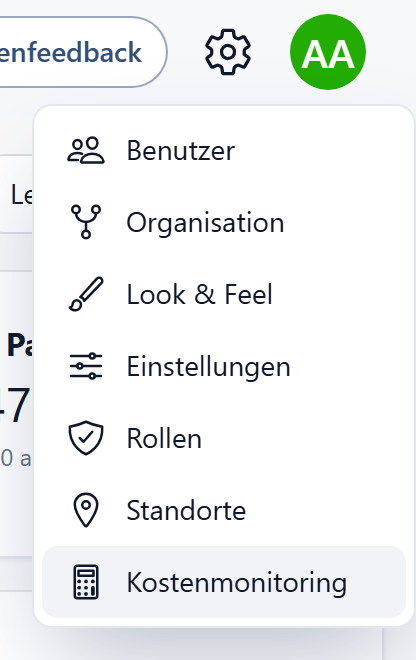
- Neuer Menüpunkt „Kostenmonitoring“ im Einstellungsmenü (Zahnrad).
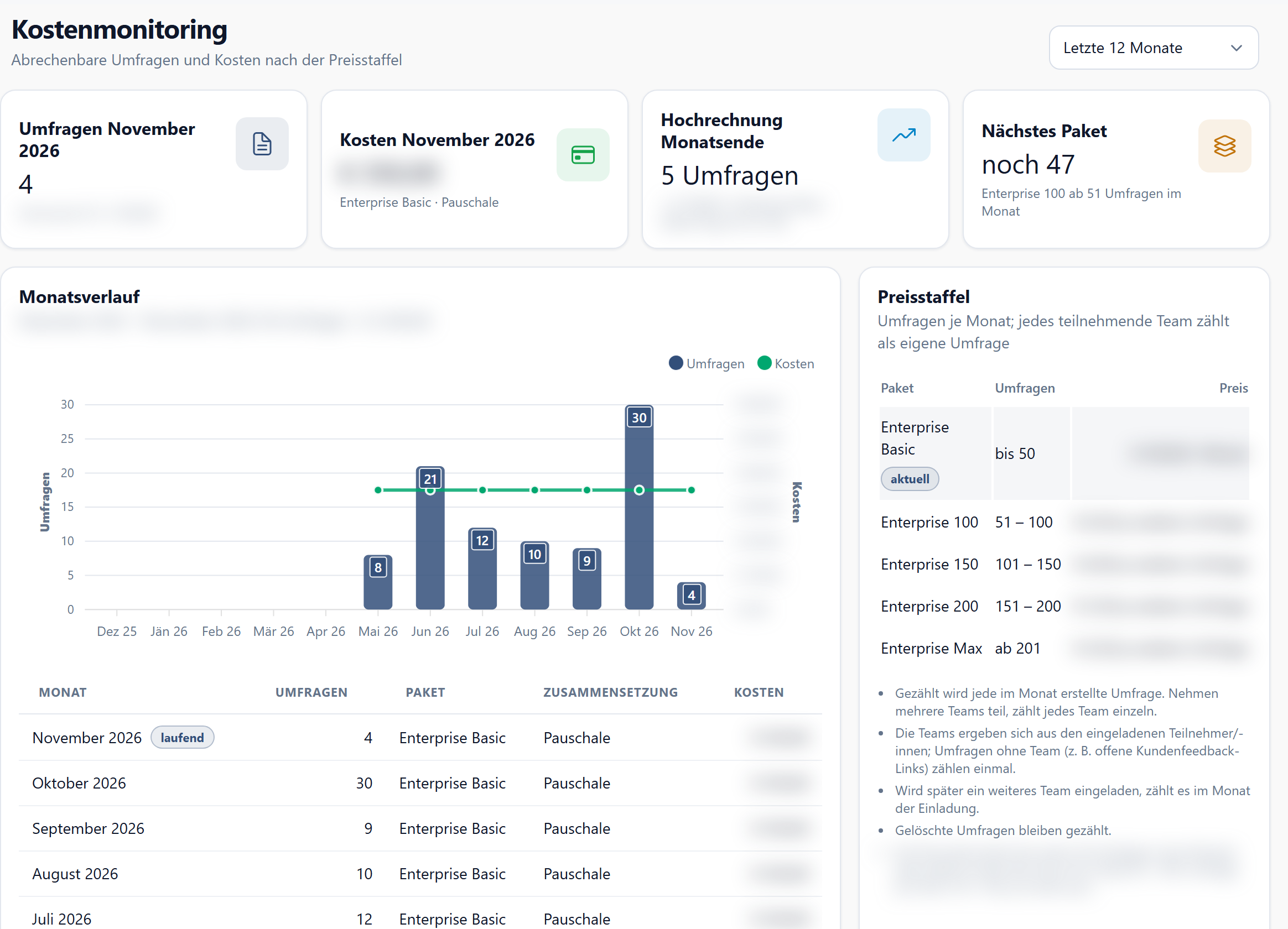
- Kennzahlen des laufenden Monats: gezählte Umfragen im Vergleich zum Vormonat, Kosten samt Paket, Hochrechnung bis Monatsende und wie viele Umfragen noch bis zum nächsten Paket fehlen.
- Monatsverlauf als Diagramm mit Umfragen und Kosten je Monat, darunter eine Tabelle der abgerechneten Monate.
- Preisstaffel mit Markierung des Pakets, in dem du dich gerade befindest.
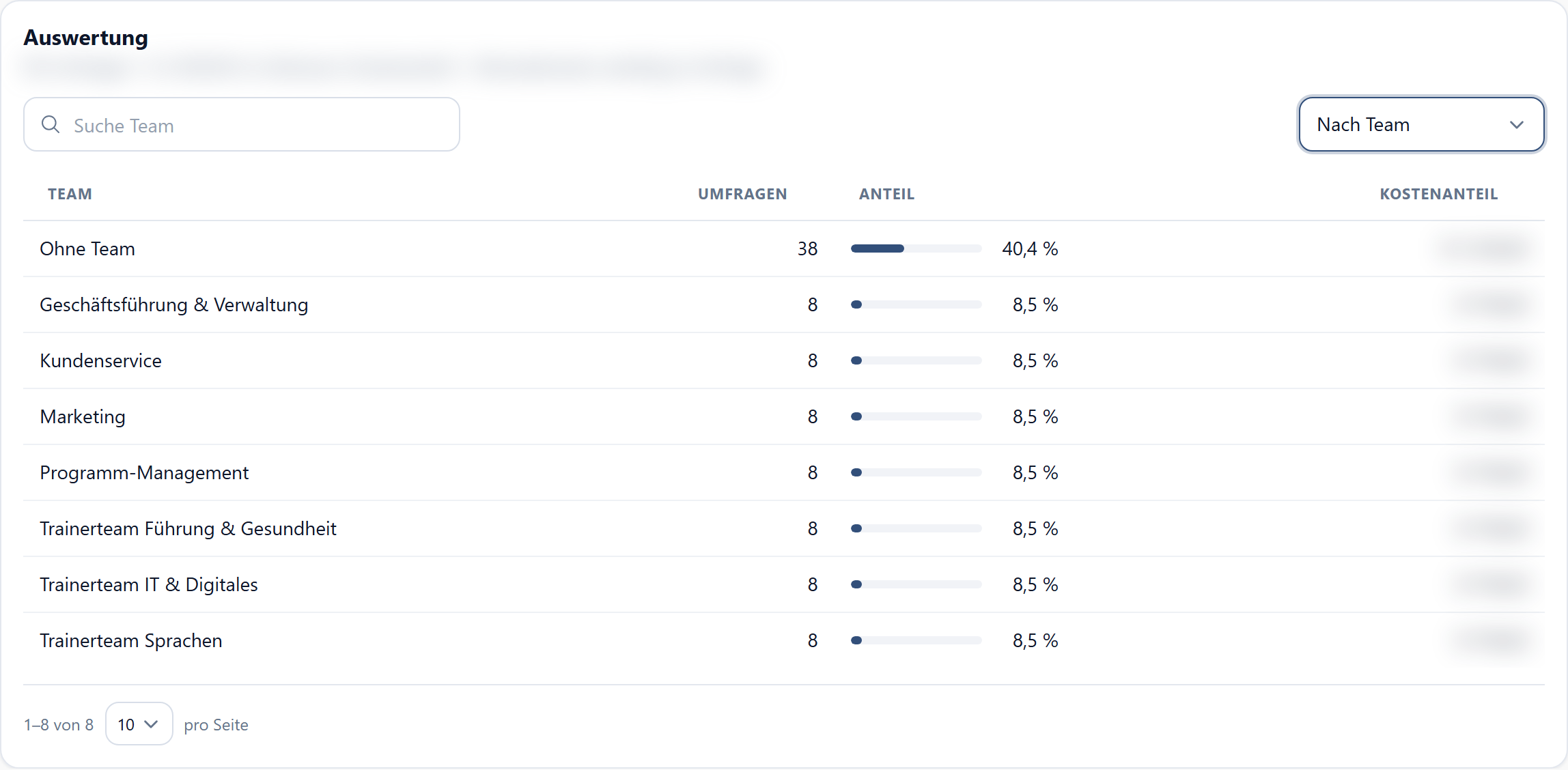
- Auswertung nach Produkt, Fachbereich, Kompetenzfeld, Team oder Zielgruppe, jeweils mit Anteil und Kostenanteil.
- Der Zeitraum ist wählbar: die letzten 12 Monate oder ein Kalenderjahr.
So wird gezählt
- Jede erstellte Umfrage zählt, egal ob sie im Umfrage-Assistenten, über eine angebundene Anwendung oder aus der Seminarverwaltung CourseMate angelegt wurde.
- Jedes teilnehmende Team zählt als eigene Umfrage. Lädst du zum Beispiel Mitglieder aus drei Teams ein, zählt die Umfrage dreimal. Maßgeblich ist das Team der eingeladenen Personen laut Organigramm.
- Umfragen ohne Team, etwa ein offener Link für Kundenfeedback, zählen einmal.
- Abrechnungsmonat ist der Monat, in dem die Umfrage erstellt wurde. Lädst du später ein weiteres Team ein, zählt es im Monat der Einladung.
- Gelöschte Umfragen bleiben gezählt. So verändern sich bereits abgerechnete Monate nachträglich nicht.
Wer sieht das Kostenmonitoring?
Administratorinnen und Administratoren sehen das Kostenmonitoring automatisch. Anderen Rollen gibst du im Rollen-Editor die Berechtigung „Kostenmonitoring anzeigen“ (Gruppe „Abrechnung“), zum Beispiel der Buchhaltung oder der Geschäftsführung.
Ältere Umfragen
Umfragen, die vor Version 12.0.0 angelegt wurden, trägt Feedcube beim ersten Öffnen des Kostenmonitorings im Monat ihrer Erstellung nach. Umfragen, die schon vorher gelöscht wurden, lassen sich nicht mehr nachtragen.
Weitere Verbesserungen
Deutlich kleinere PDF-Dateien
Dein Firmenlogo wird für PDF-Berichte jetzt passend verkleinert. Ein Umfrage-Report ist dadurch nur noch einen Bruchteil so groß wie bisher und lässt sich leichter per E-Mail verschicken und ablegen. Am Aussehen ändert sich nichts.
Klarere Bezeichnungen
Der Eintrag „Report“ im Aktionsmenü einer Umfrage heißt jetzt „Report (PDF)“. Neben dem neuen Eintrag „Einzelantworten (PDF)“ siehst du so auf einen Blick, welches Dokument du erhältst: die zusammengefasste Auswertung oder alle einzelnen Antworten.
Fragen zu Version 12.0.0?
Im Handbuch findest du alle Schritte im Detail. Für eine Vorführung oder Fragen zur Abrechnung melde dich gerne bei uns.